Domain mlm-berater.de kaufen?
Wir ziehen mit dem Projekt
mlm-berater.de um.
Sind Sie am Kauf der Domain
mlm-berater.de interessiert?
domain@kv-gmbh.de · 0541-91531010
Domain mlm-berater.de kaufen?
Wie kann man die Farbeinstellungen in Windows bearbeiten?
Um die Farbeinstellungen in Windows zu bearbeiten, klicken Sie mit der rechten Maustaste auf den Desktop und wählen Sie "Anpassen". Klicken Sie dann auf "Farben" und Sie können die Hintergrundfarbe, Fensterfarben und Akzentfarben anpassen. Sie können auch den Dunkelmodus aktivieren oder benutzerdefinierte Farben auswählen. **
Wie kann man die Mausempfindlichkeit durch Farbeinstellungen anpassen?
Die Mausempfindlichkeit kann durch Farbeinstellungen nicht direkt angepasst werden. Die Farbeinstellungen betreffen in der Regel die Darstellung auf dem Bildschirm und haben keinen Einfluss auf die Empfindlichkeit der Maus. Um die Mausempfindlichkeit anzupassen, muss man in den Einstellungen des Betriebssystems oder der Maussoftware nach entsprechenden Optionen suchen. Dort kann man die Empfindlichkeit in der Regel über einen Schieberegler oder eine numerische Eingabe anpassen. **

Ähnliche Suchbegriffe für Farbeinstellungen
Top-Angebote
Produkte zum Begriff Farbeinstellungen:
-
WISO Steuer 2026 BeraterWISO Steuer 2026 Berater – Die professionelle Steuerlösung für Berater und Kanzleien Mit WISO Steuer 2026 Berater erhalten Steuerberater, Lohnsteuerhilfevereine und professionelle Anwender eine leistungsstarke Software für die Erstellung von Einkommensteuererklärungen. Die Lösung ist speziell für den professionellen Einsatz konzipiert und ermöglicht die effiziente Bearbeitung von bis zu 100 Steuerfällen für das Veranlagungsjahr 2025. Dank intelligenter Funktionen, sicherer Mandantenverwaltung und einer klar strukturierten Benutzeroberfläche unterstützt WISO Steuer Berater dabei, Steuererklärungen präzise, zeitsparend und mandantenorientiert zu erstellen. So lassen sich steuerliche Potenziale optimal ausschöpfen und Arbeitsprozesse deutlich vereinfachen. Mit WISO Steuer 2026 Berate r erstellen Sie Einkommensteuererklärungen strukturiert und nachvollziehbar. Die Software führt Schritt für Schritt durch alle relevanten Steuerbereiche und hilft dabei, Eingaben korrekt vorzunehmen. Plausibilitätsprüfungen und logische Abfragen unterstützen eine fehlerfreie Abgabe. Durch die zentrale Mandantenverwaltung behalten Sie jederzeit den Überblick über Ihre Fälle. Alle Daten werden sicher gespeichert und lassen sich komfortabel verwalten. So arbeiten Sie nicht nur effizienter, sondern auch deutlich strukturierter. WISO Steuer 2026 Berater – die professionelle Lösung für viele Steuerfälle Die Berater-Edition von WISO Steuer 2026 wurde speziell für Anwender entwickelt, die regelmäßig eine größere Anzahl an Steuererklärungen erstellen. Ob in der Steuerberatung, in der Lohnsteuerhilfe oder im professionellen Umfeld – diese Lösung unterstützt effiziente Arbeitsabläufe und eine strukturierte Mandantenverwaltung. Von Profis entwickelt – für den professionellen Einsatz WISO Steuer 2026 Berater richtet sich gezielt an Nutzer, die Steuererklärungen nicht nur gelegentlich, sondern regelmäßig und in größerem Umfang erstellen. Die Software bietet genau die Funktionen, die im Kanzlei- und Beratungsalltag benötigt werden – übersichtlich, leistungsstark und praxisnah. Der Fokus liegt auf einem effizienten Workflow, der auch bei vielen Mandaten für Struktur, Sicherheit und Zeitersparnis sorgt. Eine Lösung für alle Steuerfälle Mit WISO Steuer 2026 Berater lassen sich unterschiedlichste Steuerfälle abbilden. Die Software unterstützt alle gängigen Einkunftsarten – von Arbeitnehmern über Selbstständige bis hin zu Rentnern, Kapitalanlegern und Vermietern. Pro Veranlagungszeitraum stehen bis zu 100 Steuererklärungen zur Verfügung. Bei höherem Bedarf kann die gewerbliche Lizenz flexibel um zusätzliche Pakete mit jeweils weiteren 100 Abgaben erweitert werden. Effiziente Profi-Funktionen für den Kanzlei-Alltag Die Berater-Version erweitert den Funktionsumfang gezielt um professionelle Werkzeuge. Besonders hilfreich ist die zentrale Mandantenverwaltung mit individueller Fristenüberwachung für jeden einzelnen Fall. Ein weiterer Vorteil ist der ELSTER-Stapelversand. Mehrere Steuererklärungen lassen sich gesammelt und in einem Schritt an das Finanzamt übermitteln – ideal, um wiederkehrende Prozesse spürbar zu beschleunigen. Leistungsmerkmale von WISO Steuer 2026 Berater WISO Steuer 2026 Berater ist eine leistungsstarke Lösung für die professionelle Erstellung von Einkommensteuererklärungen. Die Software unterstützt Berater und Kanzleien dabei, auch bei vielen Mandaten strukturiert, sicher und effizient zu arbeiten. Einsetzbar für alle Steuerfälle Die Berater-Edition eignet sich für eine Vielzahl unterschiedlicher Mandanten und Einkommenssituationen. Ob Angestellte, Arbeiter, Beamte, Rentner, Pensionäre, Selbstständige, Kapitalanleger oder Vermieter – WISO Steuer 2026 Berater deckt sämtliche relevanten Steuerfälle ab und unterstützt alle gängigen Einkunftsarten. Auch komplexere Sachverhalte lassen sich nachvollziehbar abbilden, da die Software Schritt für Schritt durch alle steuerlich relevanten Bereiche führt. Optimiert auf Steuerersparnis Mehr als nur Berechnung. WISO Steuer Berater unterstützt gezielt dabei, steuerliche Vorteile zu erkennen und korrekt zu nutzen. Relevante Themen wie Werbungskosten, Arbeitszimmer, doppelte Haushaltsführung, Pendlerpauschale oder Altersvorsorge werden systematisch abgefragt. Dadurch lassen sich für Mandanten nicht nur korrekte, sondern auch optimierte Ergebnisse erzielen – ein entscheidender Unterschied im professionellen Einsatz. Funktionsübersicht – WISO Steuer 2026 Berater Die folgende Übersicht zeigt die wichtigsten Funktionen und Leistungsbereiche von WISO Steuer 2026 Berater . Die Software deckt sämtliche relevanten Steuerarten ab und bietet zahlreiche Werkzeuge für professionelle Anwender. Funktionsbereich Enthaltene Funktionen Unterstützte Einkunftsarten Nichtselbstständige Tätigkeiten (inkl. Grenzgänger), selbstständige Tätigkeiten und Gewerbebetrieb, Kapitaleinkünfte, Vermietung und Verpachtung, Land- und Forstwirtschaft sowie Weinbau, ausländische Einkünfte, sonstige Einkünfte Erklärung...190,95 €*Versand: 0,00 €Sichere Weiterleitung zum Anbieter
-
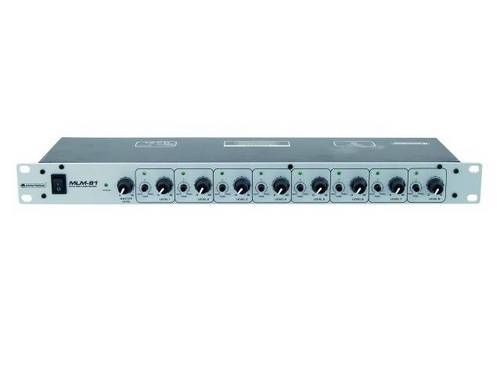
Omnitronic MLM-81 Mikrofon-MixerMikrofon-Line-Mischer, 8 Kanäle . Zum Mischen von bis zu 8 Mono-Eingangssignalen auf 1 Mono-Ausgang . 8 Mic/Line-Kanäle mit separaten Lautstärke- und Klangreglern sowie Signal-LED . Jeder Kanal mit symmetrischem XLR-Mikrofon- und unsymmetrischem 6,3-mm-Klinkeneingang . Jeder Mikrofoneingang mit zuschaltbarer 12 V-Phantomspeisung über DIP-Schalter . Master Level-Regler Master-Ausgang über symmetrische 6,3-mm-Klinkenbuchse . Masterunabhängiger Durchschleifausgang zum Anschluss eines weiteren MLM-81 . Jeder Klinken-Eingang kann seperat zum Line-Ausgang umkonfiguriert werden über interne Jumper . Rackeinbau, 1 HE133,99 €*Versand: 5,95 €Sichere Weiterleitung zum Anbieter

-
Wie kann ich die Farbeinstellungen meiner Grafikkarte ändern?
Um die Farbeinstellungen deiner Grafikkarte zu ändern, kannst du normalerweise die Einstellungen über die Grafikkartensoftware öffnen. Suche nach einem Programm wie "NVIDIA Control Panel" oder "AMD Radeon Settings" und öffne es. Dort findest du Optionen zur Anpassung der Farbsättigung, des Kontrasts und anderer Farbeinstellungen. **
-
Gibt es eine Möglichkeit, die Farbeinstellungen von Windows 10 zurückzusetzen?
Ja, es gibt eine Möglichkeit, die Farbeinstellungen von Windows 10 zurückzusetzen. Gehen Sie dazu zu den "Einstellungen" und wählen Sie "Personalisierung" aus. Klicken Sie dann auf "Farben" und scrollen Sie nach unten, um die Option "Standard" auszuwählen. Dadurch werden die Farbeinstellungen auf die Standardeinstellungen von Windows 10 zurückgesetzt. **
-
Wie kann ich die Farbeinstellungen des Samsung C24FG73 Monitors anpassen?
Um die Farbeinstellungen des Samsung C24FG73 Monitors anzupassen, können Sie das OSD (On-Screen Display) verwenden. Drücken Sie die Menütaste auf dem Monitor, um das OSD-Menü aufzurufen. Navigieren Sie dann zu den Farbeinstellungen und passen Sie die Helligkeit, den Kontrast, die Farbtemperatur und andere Optionen nach Ihren Vorlieben an. **
-
Wie kann ich die Farbeinstellungen auf meinem Nvidia-Desktop ändern?
Um die Farbeinstellungen auf Ihrem Nvidia-Desktop zu ändern, können Sie die Nvidia Systemsteuerung öffnen. Klicken Sie mit der rechten Maustaste auf den Desktop und wählen Sie "Nvidia Systemsteuerung" aus dem Kontextmenü. In der Systemsteuerung können Sie dann die Farbeinstellungen anpassen, indem Sie auf "Anzeige" und dann auf "Farbeinstellungen" klicken. **


Wie kann man die Farbeinstellungen der Roccat Isku Tastatur anpassen?
Um die Farbeinstellungen der Roccat Isku Tastatur anzupassen, kannst du die Roccat Swarm Software verwenden. Diese ermöglicht es dir, die Beleuchtung der Tastatur individuell anzupassen, indem du Farben auswählst oder eigene Farbprofile erstellst. Du kannst auch verschiedene Beleuchtungseffekte einstellen, wie zum Beispiel pulsierende oder sich verändernde Farben. **
Wie kann ich die Farbeinstellungen der Razer Ornata Chroma Tastatur ändern?
Um die Farbeinstellungen der Razer Ornata Chroma Tastatur zu ändern, musst du die Razer Synapse Software herunterladen und installieren. Öffne dann die Software und wähle die Ornata Chroma Tastatur aus. Dort kannst du verschiedene Farbeffekte auswählen, die Helligkeit anpassen und individuelle Farben für jede Taste festlegen. Sobald du mit den Einstellungen zufrieden bist, werden sie automatisch auf deine Tastatur übertragen. **
Top-Angebote
Produkte zum Begriff Farbeinstellungen:
-
MLM Manuka Manuka Honig BIO Mgo721+ MLM 125 gNahrungsergänzungsmittel sind kein Ersatz für eine ausgewogene und abwechslungsreiche Ernährung und eine gesunde Lebensweise. MLM MANUKA ORGANIC HONEY MGO 721+ Manuka Honig wird aus dem Nektar der Blüten des Manuka-Strauchs (Leptospermum scoparium) gewonnen, der in Neuseeland heimisch ist. Es sind der Nektar und die Biene, die disem Honig seine einzigartigen Eigenschaften verleihen. Einzigartig im Aroma sowie Geschmack. Zutaten: 100% naturrein und monofloral MGO Methylglyoxal mg/kg 721+ Verzehrempfehlung: Keine besonderen Verzehrhinweise. Hinweis: Die angegebene empfohlene Tagesmenge darf nicht überschritten werden. Aufbewahrung: Kühl (6-25 °C) und lichtgeschützt lagern. Außerhalb der Reichweite von Kindern aufbewahren. Nicht geeignet für Kinder unter 12 Monaten. Nettofüllmenge: 125 ml Hersteller: Mag. Siegfried Meixner Rußweg 20 1130 Wien Österreich42,29 €*Versand: 0,00 €Sichere Weiterleitung zum Anbieter
-
WISO Steuer 2026 BeraterWISO Steuer 2026 Berater – Die professionelle Steuerlösung für Berater und Kanzleien Mit WISO Steuer 2026 Berater erhalten Steuerberater, Lohnsteuerhilfevereine und professionelle Anwender eine leistungsstarke Software für die Erstellung von Einkommensteuererklärungen. Die Lösung ist speziell für den professionellen Einsatz konzipiert und ermöglicht die effiziente Bearbeitung von bis zu 100 Steuerfällen für das Veranlagungsjahr 2025. Dank intelligenter Funktionen, sicherer Mandantenverwaltung und einer klar strukturierten Benutzeroberfläche unterstützt WISO Steuer Berater dabei, Steuererklärungen präzise, zeitsparend und mandantenorientiert zu erstellen. So lassen sich steuerliche Potenziale optimal ausschöpfen und Arbeitsprozesse deutlich vereinfachen. Mit WISO Steuer 2026 Berate r erstellen Sie Einkommensteuererklärungen strukturiert und nachvollziehbar. Die Software führt Schritt für Schritt durch alle relevanten Steuerbereiche und hilft dabei, Eingaben korrekt vorzunehmen. Plausibilitätsprüfungen und logische Abfragen unterstützen eine fehlerfreie Abgabe. Durch die zentrale Mandantenverwaltung behalten Sie jederzeit den Überblick über Ihre Fälle. Alle Daten werden sicher gespeichert und lassen sich komfortabel verwalten. So arbeiten Sie nicht nur effizienter, sondern auch deutlich strukturierter. WISO Steuer 2026 Berater – die professionelle Lösung für viele Steuerfälle Die Berater-Edition von WISO Steuer 2026 wurde speziell für Anwender entwickelt, die regelmäßig eine größere Anzahl an Steuererklärungen erstellen. Ob in der Steuerberatung, in der Lohnsteuerhilfe oder im professionellen Umfeld – diese Lösung unterstützt effiziente Arbeitsabläufe und eine strukturierte Mandantenverwaltung. Von Profis entwickelt – für den professionellen Einsatz WISO Steuer 2026 Berater richtet sich gezielt an Nutzer, die Steuererklärungen nicht nur gelegentlich, sondern regelmäßig und in größerem Umfang erstellen. Die Software bietet genau die Funktionen, die im Kanzlei- und Beratungsalltag benötigt werden – übersichtlich, leistungsstark und praxisnah. Der Fokus liegt auf einem effizienten Workflow, der auch bei vielen Mandaten für Struktur, Sicherheit und Zeitersparnis sorgt. Eine Lösung für alle Steuerfälle Mit WISO Steuer 2026 Berater lassen sich unterschiedlichste Steuerfälle abbilden. Die Software unterstützt alle gängigen Einkunftsarten – von Arbeitnehmern über Selbstständige bis hin zu Rentnern, Kapitalanlegern und Vermietern. Pro Veranlagungszeitraum stehen bis zu 100 Steuererklärungen zur Verfügung. Bei höherem Bedarf kann die gewerbliche Lizenz flexibel um zusätzliche Pakete mit jeweils weiteren 100 Abgaben erweitert werden. Effiziente Profi-Funktionen für den Kanzlei-Alltag Die Berater-Version erweitert den Funktionsumfang gezielt um professionelle Werkzeuge. Besonders hilfreich ist die zentrale Mandantenverwaltung mit individueller Fristenüberwachung für jeden einzelnen Fall. Ein weiterer Vorteil ist der ELSTER-Stapelversand. Mehrere Steuererklärungen lassen sich gesammelt und in einem Schritt an das Finanzamt übermitteln – ideal, um wiederkehrende Prozesse spürbar zu beschleunigen. Leistungsmerkmale von WISO Steuer 2026 Berater WISO Steuer 2026 Berater ist eine leistungsstarke Lösung für die professionelle Erstellung von Einkommensteuererklärungen. Die Software unterstützt Berater und Kanzleien dabei, auch bei vielen Mandaten strukturiert, sicher und effizient zu arbeiten. Einsetzbar für alle Steuerfälle Die Berater-Edition eignet sich für eine Vielzahl unterschiedlicher Mandanten und Einkommenssituationen. Ob Angestellte, Arbeiter, Beamte, Rentner, Pensionäre, Selbstständige, Kapitalanleger oder Vermieter – WISO Steuer 2026 Berater deckt sämtliche relevanten Steuerfälle ab und unterstützt alle gängigen Einkunftsarten. Auch komplexere Sachverhalte lassen sich nachvollziehbar abbilden, da die Software Schritt für Schritt durch alle steuerlich relevanten Bereiche führt. Optimiert auf Steuerersparnis Mehr als nur Berechnung. WISO Steuer Berater unterstützt gezielt dabei, steuerliche Vorteile zu erkennen und korrekt zu nutzen. Relevante Themen wie Werbungskosten, Arbeitszimmer, doppelte Haushaltsführung, Pendlerpauschale oder Altersvorsorge werden systematisch abgefragt. Dadurch lassen sich für Mandanten nicht nur korrekte, sondern auch optimierte Ergebnisse erzielen – ein entscheidender Unterschied im professionellen Einsatz. Funktionsübersicht – WISO Steuer 2026 Berater Die folgende Übersicht zeigt die wichtigsten Funktionen und Leistungsbereiche von WISO Steuer 2026 Berater . Die Software deckt sämtliche relevanten Steuerarten ab und bietet zahlreiche Werkzeuge für professionelle Anwender. Funktionsbereich Enthaltene Funktionen Unterstützte Einkunftsarten Nichtselbstständige Tätigkeiten (inkl. Grenzgänger), selbstständige Tätigkeiten und Gewerbebetrieb, Kapitaleinkünfte, Vermietung und Verpachtung, Land- und Forstwirtschaft sowie Weinbau, ausländische Einkünfte, sonstige Einkünfte Erklärung...190,95 €*Versand: 0,00 €Sichere Weiterleitung zum Anbieter
-
Wie kann man die Farbeinstellungen in Windows bearbeiten?
Um die Farbeinstellungen in Windows zu bearbeiten, klicken Sie mit der rechten Maustaste auf den Desktop und wählen Sie "Anpassen". Klicken Sie dann auf "Farben" und Sie können die Hintergrundfarbe, Fensterfarben und Akzentfarben anpassen. Sie können auch den Dunkelmodus aktivieren oder benutzerdefinierte Farben auswählen. **
-
Wie kann man die Mausempfindlichkeit durch Farbeinstellungen anpassen?
Die Mausempfindlichkeit kann durch Farbeinstellungen nicht direkt angepasst werden. Die Farbeinstellungen betreffen in der Regel die Darstellung auf dem Bildschirm und haben keinen Einfluss auf die Empfindlichkeit der Maus. Um die Mausempfindlichkeit anzupassen, muss man in den Einstellungen des Betriebssystems oder der Maussoftware nach entsprechenden Optionen suchen. Dort kann man die Empfindlichkeit in der Regel über einen Schieberegler oder eine numerische Eingabe anpassen. **
-
Wie kann ich die Farbeinstellungen meiner Grafikkarte ändern?
Um die Farbeinstellungen deiner Grafikkarte zu ändern, kannst du normalerweise die Einstellungen über die Grafikkartensoftware öffnen. Suche nach einem Programm wie "NVIDIA Control Panel" oder "AMD Radeon Settings" und öffne es. Dort findest du Optionen zur Anpassung der Farbsättigung, des Kontrasts und anderer Farbeinstellungen. **
-
Gibt es eine Möglichkeit, die Farbeinstellungen von Windows 10 zurückzusetzen?
Ja, es gibt eine Möglichkeit, die Farbeinstellungen von Windows 10 zurückzusetzen. Gehen Sie dazu zu den "Einstellungen" und wählen Sie "Personalisierung" aus. Klicken Sie dann auf "Farben" und scrollen Sie nach unten, um die Option "Standard" auszuwählen. Dadurch werden die Farbeinstellungen auf die Standardeinstellungen von Windows 10 zurückgesetzt. **
Ähnliche Suchbegriffe für Farbeinstellungen
-
Omnitronic MLM-81 Mikrofon-MixerMikrofon-Line-Mischer, 8 Kanäle . Zum Mischen von bis zu 8 Mono-Eingangssignalen auf 1 Mono-Ausgang . 8 Mic/Line-Kanäle mit separaten Lautstärke- und Klangreglern sowie Signal-LED . Jeder Kanal mit symmetrischem XLR-Mikrofon- und unsymmetrischem 6,3-mm-Klinkeneingang . Jeder Mikrofoneingang mit zuschaltbarer 12 V-Phantomspeisung über DIP-Schalter . Master Level-Regler Master-Ausgang über symmetrische 6,3-mm-Klinkenbuchse . Masterunabhängiger Durchschleifausgang zum Anschluss eines weiteren MLM-81 . Jeder Klinken-Eingang kann seperat zum Line-Ausgang umkonfiguriert werden über interne Jumper . Rackeinbau, 1 HE133,99 €*Versand: 5,95 €Sichere Weiterleitung zum Anbieter
-
Buhl Data tax 2026 Berater| Download & ProduktschlüsselPerfekt für die Steuererklärung für das Jahr 2025 / ideal für gewerbliche Steuererklärung / Laufzeit: unbegrenzt für das Steuerjahr 2025 / Link/Key per E-Mail / Medium: Download-Link und Key per E-Mail202,99 €*Versand: 0,00 €Sichere Weiterleitung zum Anbieter
-
Manuka Mundspray MLM 30 ml SprayNahrungsergänzungsmittel sind kein Ersatz für eine ausgewogene und abwechslungsreiche Ernährung und eine gesunde Lebensweise. MLM Rachen Spray mit Zistrose, Propolis, Vitamin C, Zink und Manuka-Honig Geschmack: Minze Zutaten: 70,8 %...15,49 €*Versand: 3,99 €Sichere Weiterleitung zum Anbieter
-
Wie kann ich die Farbeinstellungen des Samsung C24FG73 Monitors anpassen?
Um die Farbeinstellungen des Samsung C24FG73 Monitors anzupassen, können Sie das OSD (On-Screen Display) verwenden. Drücken Sie die Menütaste auf dem Monitor, um das OSD-Menü aufzurufen. Navigieren Sie dann zu den Farbeinstellungen und passen Sie die Helligkeit, den Kontrast, die Farbtemperatur und andere Optionen nach Ihren Vorlieben an. **
-
Wie kann ich die Farbeinstellungen auf meinem Nvidia-Desktop ändern?
Um die Farbeinstellungen auf Ihrem Nvidia-Desktop zu ändern, können Sie die Nvidia Systemsteuerung öffnen. Klicken Sie mit der rechten Maustaste auf den Desktop und wählen Sie "Nvidia Systemsteuerung" aus dem Kontextmenü. In der Systemsteuerung können Sie dann die Farbeinstellungen anpassen, indem Sie auf "Anzeige" und dann auf "Farbeinstellungen" klicken. **
-
Wie kann man die Farbeinstellungen der Roccat Isku Tastatur anpassen?
Um die Farbeinstellungen der Roccat Isku Tastatur anzupassen, kannst du die Roccat Swarm Software verwenden. Diese ermöglicht es dir, die Beleuchtung der Tastatur individuell anzupassen, indem du Farben auswählst oder eigene Farbprofile erstellst. Du kannst auch verschiedene Beleuchtungseffekte einstellen, wie zum Beispiel pulsierende oder sich verändernde Farben. **
-
Wie kann ich die Farbeinstellungen der Razer Ornata Chroma Tastatur ändern?
Um die Farbeinstellungen der Razer Ornata Chroma Tastatur zu ändern, musst du die Razer Synapse Software herunterladen und installieren. Öffne dann die Software und wähle die Ornata Chroma Tastatur aus. Dort kannst du verschiedene Farbeffekte auswählen, die Helligkeit anpassen und individuelle Farben für jede Taste festlegen. Sobald du mit den Einstellungen zufrieden bist, werden sie automatisch auf deine Tastatur übertragen. **
* Alle Preise verstehen sich inklusive der gesetzlichen Mehrwertsteuer und ggf. zuzüglich Versandkosten. Die Angebotsinformationen basieren auf den Angaben des jeweiligen Shops und werden über automatisierte Prozesse aktualisiert. Eine Aktualisierung in Echtzeit findet nicht statt, so dass es im Einzelfall zu Abweichungen kommen kann. ** Hinweis: Teile dieses Inhalts wurden von KI erstellt.